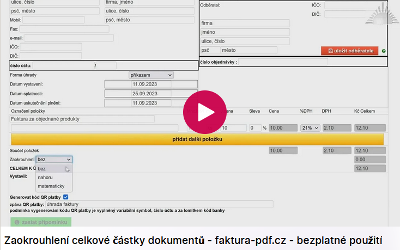
Zaokrouhlení celkové částky
Zaokrouhlení celkové částky při bezplatném použití faktura pdf. cz
Na dokumentech je možné volitelně zaokrouhlit sumu celkové částky a to nahoru, mamtematicky a nebo nezaokrouhlovat.
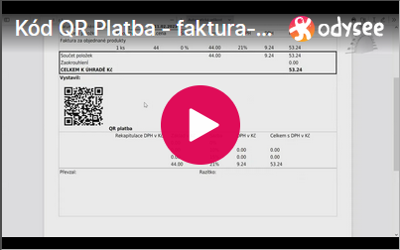
Kód QR Platba
kód QR platba při bezplatném použití faktura pdf. cz
Ve výchozí nastavení v bezplatné verzi se při tvorbě faktury qr kód automaticky generuje na dokument.
Při tvorbě faktury v sekci "vystavil" je možné tisk QR kódu zrušit, nebo upravit zprávu v qr kódu.
Podmínka vygenerování kódu QR platby je vyplněný variabilní symbol, číslo účtu a za lomítkem kód banky.
Kód QR platba je platný pouze pro tuzemské banky (český IBAN)!
Příjmový pokladní doklad
Pokud bude vystavena faktura s formou úhrady "hotově", je možné v Archivu z náhledu vytisknout a uložit Příjmový pokladní doklad.
V tabulce Archivu je sloupek označen zkratkou "PPD" a u každé faktury v hotovosti je ikona umožňující náhled a uložení.
Na Příjmovém pokladním dokladu bude vždy stejné datum vystavení i úhrady, protože doklad se vystavuje jen ve chvíli platby v hotovosti.
Pokud je požadováno na Příjmovém pokladním dokladu jiné datum, je nutné změnit datum vystavení faktury, ke které je doklad generován.
Na Příjmovém pokladním dokladu jsou pouze informace o dodavateli, odběrateli, text a celková částka k úhradě - cifrou a slovy.
Příjmový pokladní doklad má stejné číslo jako faktura ke které je vytvořen s přednastaveným perfixem "PD".
Prefix je možné upravit v nastavení - v nastavení dokumentů, stejně jako prefixi názvu souborů dokumentů.
Titulek a text na Příjmovém pokladním dokladu, je možné upravit v nastavení - v úpravě textů, stejně jako u jiných dokladů.
Odesílání z vlastní emailové adresy - SMTP
Výhoda odesílání dokladů přes SMTP server je, že je odesilatel informován při nedoručení zprávy.
Zpráva nemusí být doručena z několika důvodů. Chyba může být na straně odesilatele - zadáním chybné mailové adresy.
Nedoručení ale může být způsobeno i zaplněnou schránkou příjemce, která už zprávy nepřijímá.
Také mohla být schránka adresáta zrušena, nebo může být porucha na poštovním serveru a jiné další důvody.
Podstatné je, že nemusela být zpráva s dokladem doručena.
Pokud je nastaven SMTP server odchozí pošty, je zpráva odeslána z mailové adresy odesilatele a né ze severu aplikace.
Proto je chybové hlášení o nedoručení, doručeno do schránky uživatele, který na to může patřičně reagovat.
Pro nastavení vlastního SMTP přejděte k "Nastavení odesílání z vlastního Mailu" v nastavení a klikněte na tlačítko: nastavit SMTP.
Položky nastavení:
- Aktivovat SMTP:
Zaškrtnuté aktivuje odesílání přes SMTP.
- adresa serveru:
Je adresa serveru SMTP - nejčastější servery se Vám nabídnou po dvojím kliknutí do políčka.
Pokud Váš poskytovatel v seznamu není, najdete všechny potřebné údaje u poskytovatele mailové schránky.
Nastavení je stejné jako nastavení pro mailové klienty.
- mailová adresa:
Adresa mailu pro který SMTP nastavujeme.
- uživatel SMTP:
Zpravidla to bývá mailová adresa, ale v některých nastaveních je to pouze jméno před zavináčem.
Stejně jako adresa serveru SMTP, je tato informace v nastavení pro mailové klienty.
- heslo SMTP:
Heslo pro připojení - tato informace je také v nastavení pro mailové klienty - nastavení hesla pro gmail je věnovaná celá kapitola.
Heslo je nutné ručně vložit(napsat) při každé změně, pokud není uloženo v prohlížeči(Firefox, Chrome, Edge).
- uložit heslo do databáze:
Heslo je možné v nečitelné formě trvale uložit do databáze. U každého uživatele je heslo individuálně zabezpečeno.
Pokud nechcete mít heslo uložené v databázi, je možné ho vyplňovat při každém odeslání, nebo uložit heslo lokálně do svého prohlížeče.
- port SMTP:
Port smtp serveru je předvyplněný, nebo se opět vyplní podle nastavení pro mailové klienty.
- tlačítko otestovat
Po kliknutí na tlačítko otestovat se pokusí aplikace otestovat připojení.
Pokud je vše v pořádku, je oznámeno připravení k použití.
Zároveň jsou odeslány na adresu vašeho nastaveného emailu dvě testovací zprávy:
Jedna zpráva testuje doručení testovacího dokladu.
Druhá zpráva je odeslána na neexistující emailovou adresu a do vaší schránky by měla být doručena zpráva o NEdoručení.
Pokud zpráva není doručena - mailový server zašle chybovou zprávu o nedoručení.
Zpráva bude zpravidla v anglickém jazyce a předmět zprávy bude obsahovat text podobný:
Undelivered Mail Returned to Sender
Uvnitř zprávy bude pro mnohé nesrozumitelný text, ale je v něm nutné pouze prohlédnout mailové adresy,
ze kterých je patrné kdo zprávu neobdržel.
V případě neúspěchu se zobrazí nad formulářem červeně typ chyby.
- tlačítko vše vymazat
Vymaže a zruší celé nastavení připojení!
- tlačítko deaktivovat
Je viditelné pouze při aktivním připojení a připojení deaktivuje - ale zachová uložené informace o připojení.
Nastavení hesla SMTP pro Gmail
Pokud chcete vytvořit heslo aplikace, potřebujete v účtu Google dvoufázové ověření.
- Otevřete v prohlížeči novou kartu v anonymním režimu. (volitelné)
- Otevřete si účet Gmail.
- Klikněte na Spravovat účet.
- V záložce Zabezpečení zapněte dvoufázové ověření, pokud jste tak ještě neučinili.
- V horní části vyhledávacího pole vyhledejte „Heslo aplikace“.
- Budete požádáni o opětovné přihlášení pomocí hesla. Přihlaste se pomocí hesla.
- Nyní byste měli vidět stránku Heslo aplikace.
- Pojmenujte svou aplikaci (jméno je pro nastavení nepodstatné) a vytvořte pro ni heslo.
- Heslo s mezerami(ale i bez mezer) použijte pro nastavení.
Pomůcka pro vložení zápisu rejstříků
Tato pomůcka se nachází v okně "nastavení parametrů" v nastavení, po otevření úprav Parametrů.
Pokud klikneme v nastavení - nastavení dokumentů na tlačítko "upravit parametry", je ve spodní části
možné vyplnit do patičky jednoduše pomocí této pomůcky zápis do rejstříků.
Do políček doplňte vlastní údaje:
- typ rejstříku (obchodní/živnostenský)
- město ve kterém se nachází soud zápisu
- oddíl je zpravidla písmeno
- vložka je číslo
Náhled textu zobrazuje naše úpravy. Pokud jste z náhledem spokojeni jedním z tlačítek "přidat...." vložíte text do patičky.
Pokud již v patičce nějaký text máte, můžete se rozhodnout pro vložení před, nebo za existující text.
Tlačítkem uložit (pod úpravou patičky) uložíte text v patičce, případně i jiné upravené parametry.
Tato pomůcka neupravuje text v patičce, ale pouze vkládá, takže pokud potřebujeme zápis opravit, je třeba původní smazat, jinak se nám upravený zápis vloží k původnímu.
Tlačítko vymazat patičku, nesmaže pouze zápis, ale vymaže VŠE z patičky! Proto pokud máte obsáhlý text v patičce, zkopírujte si ho před vymazáním patičky pro opětovné vložení.
Opravné doklady
kliknutím v menu na tlačítko DOBROPIS, je možné vytvořit opravné doklady:
- Opravný Daňový doklad s DPH
- Storno fakturu bez DPH
(Názvy dokumentů si můžete upravit)
V otevřeném formuláři je možné vytvořit doklad z:
1.) již vytvořené faktury:
Kliknutím na červené tlačítko "vytvořit opravu z faktury" v horní části stránky, se otevře okno pro výběr faktury.
Opravné doklady
Pokud v seznamu není požadovaný doklad, stiskem klávesy je možné faktury filtrovat podle čísla, nebo variabilního symbolu.
Kliknutím na řádek s fakturou se otevře další dialogové okno s výběrem položek.
Opravné doklady
Požadované položky vybereme kliknutím a ty se označí podbarvením a zatržením čtverečku na levé straně (kliknout je možné kdekoli v řádku).
Tlačítkem "vložit" vložíme položky do dokladu.
Pokud vytvoříme doklad z již vytvořené faktury, bude mít na tuto fakturu vazbu. Smazáním původní faktury, se vazba ruší.
Opravné doklady
2.) vložením položek ze seznamu
3.) ručním vožení položek
U druhé a třetí možnosti, postupujeme jako u každého jiného dokladu a v těchto případech bude dokument logicky bez vazby.
Položky se vkládají automaticky záporné a dokument jde upravit jako každý nově vytvářený.
Po uložení budou opravné doklady chronologicky seřazeny podle datumu mezi fakturami a jsou červené pro odlišení.
Dobropis je možné upravit, zobrazit, stáhnout, odeslat emailem a smazat. Po najetí na číslo dobropisu se zobrazí vazba na fakturu (pokud je).
Pokud na text "vazba s číslem faktury" klikneme, otevře se okno s vázaným dokumentem, kde je možné opravovanou fakturu upravit, zobrazit a smazat.
Nastavení vlastních textů
Nastavení textů umožňuje vlastní úpravy nadpisů dokumentu, přednastavení textů
dokumentů a textů emailových zpráv. Úprava textů se provádí v nastavení,
kde v horní žluté liště klikneme na tlačítko "úprava textů".:
V nastavení textů, pod záložkou "dokumenty", je možné upravovat texty na dokumentech.
Tyto texty se budou potom načítat do formulářů a tisknout místo základních.
Stránka úprav je rozdělena na dvě hlavní textová pole a několik pomocných,
kde na pravé straně je základní neměnný text a na levé straně Váš upravitelný.
Uprostřed mezi texty, je kolonka s počtem znaků a kulatá šipka, která vrátí text
před úpravou.
Úplně napravo je šipka doleva. Kliknutím na tuto šipku se vrátí základní text.
Podbarvení kulaté šipky a textu znamená, že byl text upraven a pokud se neuloží,
budou změny ztraceny.
Pokud je žlutě podbarvená šipka napravo, znamená to že text není stejný
jako základní - je upravený.
Nevyplněný text, nebo text pouze z mezer, bude na dokumentu i v formuláři prázdný
a počet znaků bude podbarven červeně.
Pod záložkou "texty mailů", je možné upravit texty zpráv pro odesílání dokladů.
Je zde také možné upravit jednotnou patičku odesílaných zpráv.
Ovládání a principy úprav textů zpráv jsou stejné, jako u úpravy textů dokumentů.
Texty které se načítají do formulářových polí, je možné při potřebě změnit přímo při vytváření.
Číselné řady dokumentů
nastavení čísla dokladů:
- jméno číselné řady:
je pojmenování pro řadu
- řada:
řetězec na levé straně čísla (rok, číslo, text), který se nemění
- aktuální číslo dokumentu:
číslo na pravé straně čísla - pořadové číslo které se přičítá,
toto je aktuální číslo posledního dokumentu.
Pokud zadáte první číslo 00000, následující dokument bude mít číslo 00001
délka čísla se určí počtem přidaných nul před číslo
- aktivace číselné řady:
pokud je čtvereček zaškrtnutý, řada je aktivní
a zabraňuje duplicitě čísel dokumentů a omezuje úpravu čísla dokumentu.
Pokud je dokument vyhozen do koše a smazán, nebo smazán přímo, jde vytvořit dokument stejného čísla,
pokud byl smazán poslední dokument v řadě automaticky se nastaví na další dokument jeho číslo
(to platí pokud nebyl ručně vytvořen dokument vyššího čísla).
Pokud potřebujete vytvořit dokument který počítadlo nedovoluje, vypněte pro tuto akci číselnou řadu
- náhled formátu čísla:
zobrazení tvaru čísla dokumentu
číslo vedle rámečku napravo zobrazuje počet znaků v čísle dokumentu
Doba splatnosti
Umožňuje nastavit výchozí nastavení splatnosti dokladů ve dnech.
Tato doba splatnosti se načítá do všech dokumentů.
Změna pořadí položek v dokladech
Změna pořadí položek v dokladech je možná zelenými tlačítky na levé straně položky.
při přesunu je třeba dávat pozor na červený křížek - smazání položky(smazání je okamžité a nevratné).
Proto pokud pracujete na PC, je vhodnější použít klávesové zkratky
Ovládání klávesami
přesune aktivní položku v dokladu nahoru: alt + [šipka nahoru]
přesune aktivní položku v dokladu dolů: alt + [šipka dolů]
Alternativní email
V nastavení je pod registračním emailovou adresou políčko pro jinou emailovou adresu na dokumenty.
Pokud je adresa vyplněna, nahradí na dokumentech registrační email a adresu odesilatele.
Dodací list
U každého dokumentu lze otevřít náhled dodacího listu (pouze u faktury)
Otevře náhled dodacího listu v prohlížeči.
Dodací list je možné uložit přímo z prohlížeče,
nebo v archivu kliknout pravým tlačítkem myši na ikonu a v nabídce vybrat "Uložit odkaz jako... "
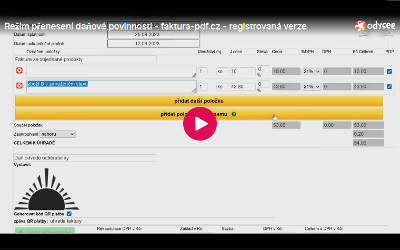
Režim přenesení daňové povinnosti
Režim přenesení daňové povinnosti je možné použít u dokumentů s DPH a pouze v registrované placené verzi.
Pro nastavení celého dokladu je možné před vyplněním první položky
zaškrtnout v horní liště zatrhávací políčko režim PDP. Přidávané položky potom
budou mít automaticky nastavený režim PDP.
Pro nastavení režimu PDP pro jednotlivé položky dokladu,
je u každé položky na pravé straně zaškrtávací políčko.
Pokud minimálně jedna položka dokladu podléhá režimu přenesení
daňové povinnosti zobrazí se mezi "CELKEM K ÚHRADĚ" a "Vystavil:" text o oznámení že "daň
odvede odběratel", tento text je možné změnit v nastavení Účtu v úpravě parametrů.
A pod rekapitulací DPH se zobrazí základy pro režim přenesení daňové povinnosti, pro sazby DPH použité v dokladu
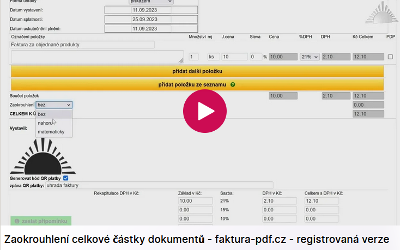
Zaokrouhlení celkové částky
Zaokrouhlení celkové částky v registrované placené verzi. cz
Na dokumentech je možné volitelně zaokrouhlit sumu celkové částky a to nahoru, mamtematicky a nebo nezaokrouhlovat.
Pro funkci zaokrouhlení je možné přednastavit výchozí hodnotu v Účtu, v nastavení parametrů.
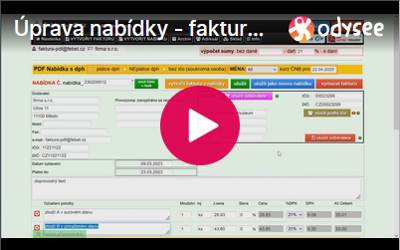
Úprava nabídky - faktura z nabídky
Dokument nabídka je možné upravovat pouze v registrované placené verzi.
Stejně jako u faktury je v archivu u nabídky tlačítko pro úpravu dokumentu.
V úpravě je možné nabídku upravit jako každý nový dokument
a uložit různými způsoby a to jako upravený dokument pod stejným číslem,
nový dokument z původního a u nabídky je možné vytvořit fakturu z nabídky.
Způsoby uložení dokumentu a možnosti úprav jsou podrobně popsány v návodu: Úprava dokumentu.
Po kliknutí na tlačítko "vytvořit fakturu z nabídky" bude přenesena nabídka
do formuláře "úprava faktury" kde je možné udělat potřebné úpravy daňového dokumentu,
jako jsou procesní datumy, bankovní účet, popřípadě změnu položek, či čísla dokumentu.
Jediné omezení je nemožnost změny položky "číslo objednávky".
Pokud nevyhovuje číslo objednávky, je možné se vrátit zpět a změnit číslo v editaci nabídky.
Všechny změny provedené bezprostředně před vytvořením faktury z nabídky se neprojeví
v nabídce samotné, pokud se upravená nabídka neuloží a faktura se bude lišit
o provedené neuložené změny.
Takže pokud přidám třeba položku a vytvořím fakturu z nabídky, přidaná položka
na faktuře, v nabídce chybí!
Pro uložení faktury vytvářené z nabídky je jediné tlačítko "uložit jako novou fakturu",
po kliknutí na toto tlačítko se faktura uloží pouze pod aktuálním číslem číselné řady - pokud je číselná řada aktivní.
Změnu čísla faktury pokud je potřeba, můžeme po té provést v úpravě faktury.
Pokud číselná řada není aktivní je možné dokument uložit pod libovolným označením.
Tlačítko vymazat fakturu, úplně zruší upravování dokumentu.
Úprava jakéhokoli dokumentu nikdy nepřepíše, nebo nesmaže jiný dokument.
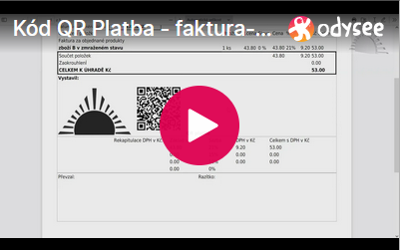
Kód QR Platba
kód QR platba v registrované verzi faktura pdf.cz
V základním nastavení je generování QR kódu zapnuto a nastaveno na výchozí text "uhrada faktury".
Trvalé nastavení generování QR kódu na doklady, je možné v Účtu v "nastavení dokumentů".
Pokud je parametr "QR kód na dokumentech" zatržený, bude se kód generovat, v opačné případě ne.
Parametr "zpráva QR platby" je doprovodný text obsažený v QR kódu.
Zapnutí nebo vypnutí generování QR kódu je možné také přímo na dokumentu
v dolní části a to při tvorbě, nebo editaci faktury.
QR kód je možné zapnout například pouze pro aktuálně tvořený doklad, i když je v nastavení vypnutý.
je možné změnit, nebo doplnit také doprovodný text.
Podmínka vygenerování kódu QR platby je vyplněný variabilní symbol, číslo účtu a za lomítkem kód banky.
Kód QR platba je platný pouze pro tuzemské banky (český IBAN)!
Vložení odběratele podle IČO
Vložit odběratele podle IČO je možné v registrované (placené) verzi v dokladech, faktura, nabídka a v editaci dokladu,
kliknutím na tlačítko 'vložit podle ičo', pokud je IČO vyplněné a obsahuje pouze číslice, kterých je osm.
Pokud je kurzor v políčku IČO, je možné vložit údaje také klávesou enter.
Pokud vložíme odběratele v dokladu a budeme kontakt používat i v budoucnu, můžeme kontakt uložit do adresáře.
Výhoda je že se bude kontakt načítat mnohem rychleji, ale také pokud vyplníme email v kontaktu,
bude se adresa odběratele zobrazovat v seznamu adres při odesílání dokladu emailem, pokud klikneme do políčka "příjemce".
Vložit podle IČO je možné také v adresáři při vkládání nového odběratele.
V adresáři je vložení možné pouze kliknutím na tlačítko 'vložit podle ičo' (protože enter přesunuje mezi poli)
Pokud se změní nějaké registrované položky odběratele, je možné
informace aktualizovat v úpravě odběratele kliknutím na tlačítko aktualizovat údaje.
Vložení je možné opět pouze kliknutím na tlačítko 'vložit podle ičo' (protože enter přesunuje mezi poli).
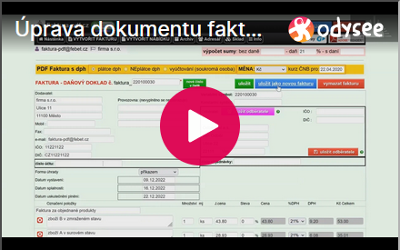
Úprava dokumentu
Dokument je možné upravovat pouze v registrované placené verzi.
V archivu je u dokumentu na pravé straně tlačítko pro úpravu již vystaveného dokumentu.
po kliknutí na tlačítko se přesuneme na stránku úpravy - to že se jedná o úpravu dokumentu,
poznáme podle světle zeleného pozadí stránky.
V dokumentu je možné provést jakékoli úpravy, jako v novém dokumentu, ale není možné upravovat dodavatele,
ten se vždy načítá z nastavení, ale je možné změnit číslo bankovního účtu, buď ručně, nebo vložením ze seznamu.
- dále je možné změnit odběratele
- je možná manipulace s položkami dokladu, jako přidat nové, nebo naopak některé smazat
- je možné upravit datumy dokladu
- nebo je možné změnit měnu dokladu
je také možné změnit číslo dokumentu. s tím souvisí ovládací tlačítka:
"uložit", "uložit jako novou fakturu" a pomocné tlačítko "nové číslo v řadě".
první možnost je uložit:
Toto tlačítko uloží - tedy přepíše upravený dokument pod původním číslem.
Pokud použijeme tlačítko uložit a změníme číslo dokumentu za číslo které neexistuje,
bude bez upozorněni dokument uložen a bude přečíslován.
Pokud použijeme tlačítko uložit a změníme číslo dokumentu za číslo které existuje, budeme upozorněni že dokument existuje,
a protože přečíslování nedodržuje číselné řady, můžeme tak vytvořit dokument stejného čísla,
a po té budou v archivu dva stejně označené dokumenty!
druhé tlačítko "uložit jako novou fakturu", uloží nový dokument s následujícím číslem v číselné řadě (pokud jsou řady používány).
přičemž upravovaný dokument zůstane zachován a opět na to budeme upozorněni.
A protože jsme neupravili VS zůstal v kolonce z původního dokladu.
To lehce opravíme.
Pokud chceme kopírovat číslo dokladu do pole "variabilní symbol" stačí opustit pole číslo dokladu,
proto pokud se "variabilní symbol" liší od čísla dokladu,
vyplňujte jej vždy po vyplnění čísla dokladu.
tlačítko "nové číslo v řadě" nastaví číslo dokladu na aktuální číslo v řadě pro nový doklad, jak nÁzev napovídá,
a opětovným kliknutím vrátí číslo a variabilní symbol původně upravovaného dokumentu.
pokud vyplníme číslo vyšší než je poslední číslo řady, počítání řady bude počítat od tohoto čísla.
Pokud číslo úpravou snížíme, číslování řady to neovlivní. Pokud tedy chceme snížit číslo řady, musÍme to udělat v nastavení účtu,
nastavením aktuálního čísla dokumentu.
Tlačítko vymazat fakturu, úplně zruší upravování dokumentu
Úprava jakéhokoli dokumentu nikdy nepřepíše, nebo nesmaže jiný dokument.
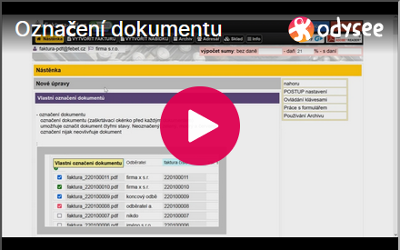
Označení dokumentu
Označní dokumentu je funkce která umožňuje vlastní označení položky.
Před každým dokumentem je zaškrtávací políčko, které umožňuje nastavit do čtyř stavů:
neoznačený (prázdné políčko)
po té co na políčko jednou klikneme bude zaškrtnuté a bude mít zelenou barvu,
po kliknutí na zelené políčko se barva změní na modrou,
po kliknutí na modré políčko se změní barva na červenou,
a pokud kliknete na červené políčko, vrátí se do původního neoznačeného stavu.
Barvy nemají žádný vyznam, pouze Váš vlastní který si sami určíte.
Zaškrtnutí políčka nemá žádný vliv na samotný dokument.
Zaškrtávací políčko má pouze označující funkci.


